

Télécharger KeyCue – Assistant visuel de raccourcis clavier pour macOS
Vue d’ensemble
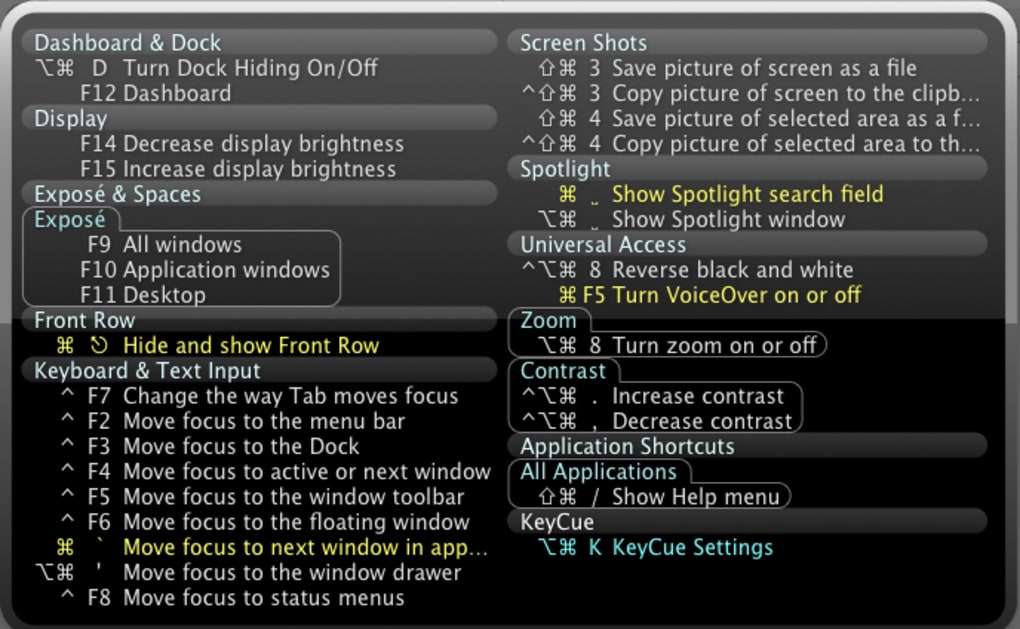
KeyCue est un utilitaire léger mais puissant conçu pour faire apparaître le monde caché des raccourcis clavier macOS en plein jour. En maintenant simplement la touche ⌘ (Command), les utilisateurs voient une superposition claire et organisée qui répertorie chaque raccourci actif pour l’application ou la fonction système en cours. Cela élimine instantanément les conjectures que de nombreux nouveaux utilisateurs Mac—en particulier ceux qui migrent depuis Windows—rencontrent lorsqu’ils essaient de maîtriser le flux de travail centré sur le clavier du système d’exploitation.
La superposition apparaît au premier plan en quelques secondes, vous permettant de consulter les raccourcis sans interrompre votre tâche actuelle. Bien que le lancement initial puisse sembler légèrement plus lent sur du matériel ancien, la plupart des Macs modernes répondent rapidement, offrant une expérience fluide de « maintenir‑et‑voir ». KeyCue propose également des options de personnalisation telles que le choix du thème, les styles d’affichage et la possibilité de créer des raccourcis personnalisés, bien que la bibliothèque de thèmes intégrée soit modeste.
Dans l’ensemble, l’application sert d’aide d’apprentissage pratique, transformant le catalogue souvent négligé des raccourcis en une référence interactive à la demande qui vous aide à maîtriser l’efficacité de macOS plus rapidement.
Fonctionnalités clés
- Superposition instantanée des raccourcis : Maintenez la touche Command et voyez une liste soigneusement organisée des raccourcis actifs apparaître immédiatement.
- Regroupement par catégorie : Les raccourcis sont triés par catégories logiques telles que Dock, Spotlight, Dashboard et Front Row, rendant la navigation intuitive.
- Création de raccourcis personnalisés : Définissez vos propres raccourcis et faites‑les apparaître aux côtés des raccourcis système.
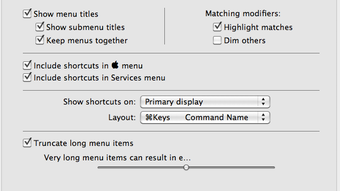
- Options de thème et d’affichage : Choisissez entre les thèmes clair ou sombre et basculez entre les styles de liste compact ou étendu.
- Intégration aux éléments de connexion : Lancez automatiquement KeyCue à la connexion, avec une prise en charge améliorée des applications renommées.
- Respect des effets sonores : Les sons de fin d’installation suivent désormais le canal « Sound Effects » et respectent le volume d’alerte défini dans les Préférences Système.
- Mises à jour de compatibilité : Des mises à jour régulières assurent un fonctionnement fluide sur macOS 10.8 Mountain Lion et les versions ultérieures.
- Empreinte minimale sur les ressources : Conçu pour fonctionner discrètement en arrière‑plan sans consommer de CPU ni de mémoire.
Chaque fonctionnalité est conçue pour réduire la courbe d’apprentissage associée aux raccourcis macOS. Que vous soyez un utilisateur chevronné cherchant à découvrir des commandes cachées, ou un nouveau venu désireux de remplacer les habitudes basées sur la souris par l’efficacité du clavier, l’ensemble de fonctions de KeyCue offre une voie claire vers une navigation plus rapide et plus confiante. La possibilité de voir les raccourcis dans le contexte—juste où vous en avez besoin—signifie que vous passez moins de temps à chercher de la documentation en ligne et plus de temps à appliquer les commandes qui améliorent réellement votre flux de travail.
Guide d’installation et d’utilisation
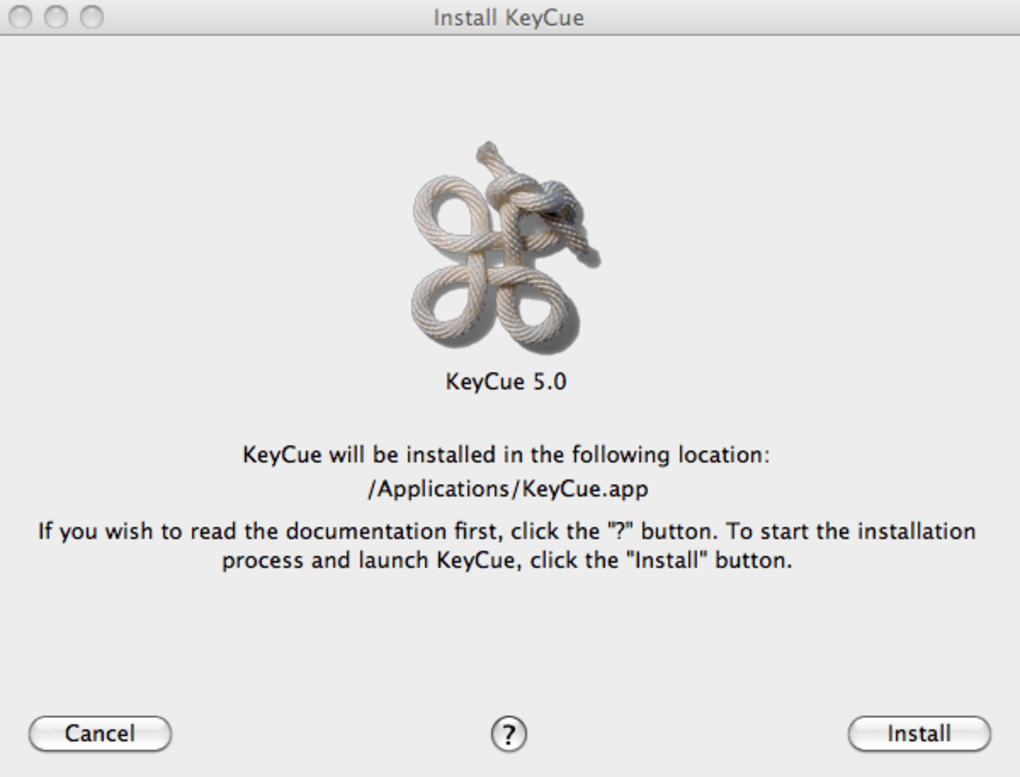
L’installation de KeyCue est simple. Commencez par télécharger l’installeur depuis le site officiel ou un magasin d’applications Mac de confiance. Une fois le fichier .dmg ouvert, faites glisser l’icône KeyCue dans votre dossier Applications. macOS peut vous demander de confirmer l’authenticité de l’application ; cliquez sur « Open » pour autoriser la poursuite de l’installation. Après la copie, vous pouvez lancer KeyCue depuis le dossier Applications ou via Spotlight. Le premier lancement déclenche un bref assistant de configuration où vous pouvez activer « Start at login » et choisir votre thème préféré.
Utiliser KeyCue est tout aussi simple : appuyez et maintenez la touche ⌘, et une superposition semi‑transparente apparaîtra, listant les raccourcis pertinents pour l’application active. La superposition respecte votre espace de travail actuel, ainsi si vous êtes dans Finder, vous verrez les raccourcis de gestion de fichiers ; si vous êtes dans Safari, vous verrez les commandes de navigation web. Pour masquer la superposition, relâchez simplement la touche Command. Pour les utilisateurs avancés, le panneau Préférences (accessible via l’icône de la barre de menus) offre un contrôle plus poussé : vous pouvez activer ou désactiver des catégories, ajuster l’opacité de la superposition, activer une « vue compacte » pour les écrans plus petits, et ajouter des raccourcis personnalisés via l’onglet « Custom ».
Si vous devez désinstaller, fermez KeyCue, puis faites glisser l’application du dossier Applications vers la Corbeille. L’installeur comprend également un petit script de nettoyage qui supprime les fichiers de préférences résiduels, assurant une suppression propre. Les mises à jour régulières sont livrées via un mécanisme de vérification automatique des mises à jour ; une notification apparaît dans la barre de menus lorsqu’une nouvelle version est disponible, et vous pouvez l’installer d’un simple clic. Cela garantit que vous disposez toujours de la dernière base de données de raccourcis et des correctifs de compatibilité.
Compatibilité et exigences système
KeyCue est conçu pour fonctionner sur macOS 10.8 Mountain Lion et versions ultérieures, couvrant un large éventail de matériels Apple, des anciens MacBook aux derniers MacBook Pro avec Apple Silicon. L’application fonctionne nativement sur les Macs Intel et Apple Silicon (M1, M2 et suivants), grâce aux binaires universels fournis dans l’installeur. Les spécifications minimales comprennent 512 Mo de RAM (bien que 1 Go soit recommandé pour des performances optimales) et au moins 50 Mo d’espace disque libre pour l’application et ses fichiers de support.
Les développeurs ont veillé à respecter les cadres de sécurité de macOS. KeyCue demande des autorisations d’accessibilité lors de son premier lancement, nécessaires pour lire les raccourcis système et afficher la superposition. Ces autorisations sont gérées via le panneau standard Préférences Système → Sécurité et confidentialité → Accessibilité, garantissant que l’application respecte les directives de confidentialité d’Apple.
En ce qui concerne la compatibilité d’affichage, KeyCue s’adapte correctement aux écrans Retina et prend en charge le mode sombre automatiquement, ajustant les couleurs de la superposition pour rester lisibles quel que soit le fond du bureau. L’application s’intègre également au mécanisme « Login Items » de macOS, vous permettant d’activer le démarrage automatique sans compromettre la stabilité du système. Les utilisateurs de versions macOS plus anciennes (pré‑10.8) devront mettre à jour leur OS pour profiter des fonctionnalités de KeyCue, les versions antérieures ne disposant pas des API d’accessibilité nécessaires.
Avantages, inconvénients, FAQ & verdict final
Avantages
- Accès visuel instantané à tous les raccourcis actifs.
- Aide les utilisateurs Windows à passer facilement à macOS.
- Faible consommation CPU et mémoire, fonctionne discrètement en arrière‑plan.
- La création de raccourcis personnalisés élargit les fonctionnalités.
- Prend en charge les Macs Intel et Apple Silicon.
Inconvénients
- Options de thème intégrées limitées ; les utilisateurs peuvent souhaiter plus de personnalisation visuelle.
- L’apparition initiale de la superposition peut être légèrement retardée sur du matériel très ancien.
- Pas de mode d’apprentissage des raccourcis intégré (par ex. quiz ou rappels).
KeyCue offre exactement ce que promet son slogan : un catalogue visuel instantané des raccourcis macOS qui rend l’apprentissage du langage clavier du système à la fois rapide et agréable. Bien que la sélection de thèmes puisse être plus riche, la fonctionnalité principale est solide, et l’empreinte faible en ressources garantit qu’il n’interfère jamais avec votre flux de travail principal. Pour quiconque souhaite augmenter sa productivité sur un Mac, en particulier les anciens utilisateurs Windows, KeyCue est un ajout valable à la boîte à outils.
Questions fréquentes
-
Comment déclencher la superposition des raccourcis ?
Il suffit d’appuyer et de maintenir la touche ⌘ (Command). La superposition apparaîtra après une brève pause, affichant les raccourcis pertinents pour l’application active.
-
Puis‑je ajouter mes propres raccourcis personnalisés ?
Oui. Ouvrez les Préférences de KeyCue, allez à l’onglet « Custom », et définissez de nouveaux raccourcis. Ils apparaîtront aux côtés des raccourcis système dans la superposition.
-
KeyCue est‑il compatible avec macOS Ventura et les versions ultérieures ?
Absolument. Les développeurs publient des mises à jour régulières pour maintenir la compatibilité avec les dernières versions de macOS, y compris Ventura, Monterey et les futures versions.
-
KeyCue consomme‑t‑il beaucoup de batterie sur un MacBook ?
Non. L’application fonctionne comme un service en arrière‑plan avec une utilisation minimale du CPU, son impact sur l’autonomie de la batterie est donc négligeable.
-
Comment désinstaller proprement KeyCue ?
Fermez l’application, faites‑la glisser du dossier Applications vers la Corbeille, puis exécutez le script de nettoyage inclus pour supprimer les fichiers de préférences.
Conclusion & appel à l’action
En résumé, KeyCue comble le fossé de connaissances qui ralentit souvent les utilisateurs Mac novices. Son guide de raccourcis à l’écran, instantané et intuitif, vous permet de mémoriser les commandes grâce à une exposition répétée plutôt qu’à d’interminables recherches en ligne. Bien qu’une bibliothèque de thèmes plus riche serait la bienvenue, la fonctionnalité principale—superposition rapide, raccourcis personnalisés, faible consommation de ressources—en fait un utilitaire indispensable pour quiconque souhaite travailler plus rapidement sur macOS.
Prêt à booster votre productivité ? $Free téléchargez KeyCue dès aujourd’hui et commencez à maîtriser les raccourcis Mac d’une simple pression sur la touche Command !







